Handleiding voor ouders
Ben je trainer of beheerder? Lees dan de handleiding voor beheer en trainers.
Wat is de app?
De app is het beheer van het wedstrijdteam. Je ziet er welke wedstrijden het team doet, welke kinderen meegaan, hoe ver elk kind is met inschrijven, en hoe het vervoer geregeld is.
In de app schrijf je je kind niet in. De echte inschrijving gebeurt bij de organisator van de wedstrijd: op etto (een website waar je voor veel jeugdwedstrijden inschrijft), op de website van de klimzaal of bij CMBEL (de klimfederatie, met de lijsten van de nationale en regionale wedstrijden). Daar betaal je meestal ook. Pas daarna duid je in de app aan dat je kind ingeschreven is.
In de app
opvolgen
- aanduiden dat je kind interesse heeft
- aanduiden hoe ver je bent: ingeschreven, betaald, afgemeld
- zien wie er nog meegaat
- het vervoer
Bij de organisator
etto, de website van de klimzaal of CMBEL
- je kind inschrijven
- betalen
- je kind afmelden
Wat dat betekent:
- De app schrijft niemand in en geeft niets door aan de organisator.
- De app ontvangt geen geld. Je betaalt nooit via de app.
- Staat er in de app Te betalen, Definitief of Ingeschreven? Dan heeft iemand dat in de app aangeduid. De organisator weet daar niets van. Alleen de inschrijving bij de organisator telt.
- Zegt de app iets anders dan de website van de organisator? Dan heeft de website van de organisator gelijk. Dat staat ook onderaan elke pagina van de app: "de website van de organisator is altijd de juiste bron".
Hoe werkt een wedstrijd?
Waar komt een wedstrijd vandaan?
Op de pagina van een wedstrijd staat onderaan het blok Info, in kleine grijze letters, waar de wedstrijd vandaan komt:
- CMBEL nationaal, CMBEL regionaal of CMBEL overige: de wedstrijd staat op een van de drie wedstrijdlijsten van CMBEL. De app neemt die lijsten elke dag over.
- etto: een wedstrijd van een reeks die we op etto volgen, maar die niet op de lijsten van CMBEL staat.
- Zelf aangemaakt: iemand heeft de wedstrijd met de hand in de app gezet.
Waar je inschrijft, staat bij Inschrijving, bijvoorbeeld een link Inschrijven via etto. Onder de info staat altijd: "Je schrijft in op de website van de wedstrijd. Kijk daar ook altijd zelf na: uren en prijzen kunnen veranderen."
Officieel of voorgesteld
- officieel: "Hier gaan we als team naartoe." Dat beslissen de trainers.
- voorgesteld: "Wedstrijden waar leden aan deelnemen of die ze interessant vinden. Je kunt de app ervoor gebruiken, maar regelt de logistiek zelf." In de lijst staat er niet officieel · vrijblijvend bij, en wie de wedstrijd voorstelde, bijvoorbeeld "Voorgesteld door Roos". Een trainer kan een wedstrijd voorstellen. Hebben de trainers nog niets gekozen, dan wordt een wedstrijd ook vanzelf voorgesteld zodra een kind er een stap heeft, bijvoorbeeld Interesse.
De inschrijving opent en sluit
De organisator beslist wanneer je kan inschrijven. Bij Inschrijving zie je hoe het ervoor staat: Nog niet open, Open of Gesloten, met de dag waarop ze opent of sluit als die gekend is. Nog open na sluitdatum betekent dat iemand gemeld heeft dat inschrijven na de sluitdatum toch nog kan. Twijfel je? Kijk op de website van de organisator.
Betalen
Bij Prijs staat, als het gekend is, hoe je betaalt:
- Vooraf online: je betaalt online bij de organisator, op voorhand.
- Ter plaatse: je betaalt op de dag van de wedstrijd aan de kassa.
- Overschrijving na inschrijving: je schrijft eerst in en betaalt daarna met een overschrijving.
Je betaalt altijd aan de organisator, nooit via de app.
Onder voorbehoud en voorlopige info
- (onder voorbehoud) achter de datum of de plaats: die is nog niet zeker en kan nog veranderen. Zolang de inschrijving nog niet open is, staat er bij Inschrijving dan Onder voorbehoud.
- ⚠ Voorlopige info: "de organisator heeft nog niet alles bekendgemaakt. We volgen de website op." Ook dan staat er in de lijst Wedstrijden "datum onder voorbehoud".
Inloggen
Je hebt geen wachtwoord. Je logt in met je e-mailadres: de app stuurt je een mail met een knop, en met die knop ben je aangemeld.
Waarom: zo hoef je geen wachtwoord te onthouden.
- Ga naar de app. Op de pagina Aanmelden vul je bij E-mailadres het
adres in waarmee het wedstrijdteam je kent. Klik op Stuur mij een inloglink.
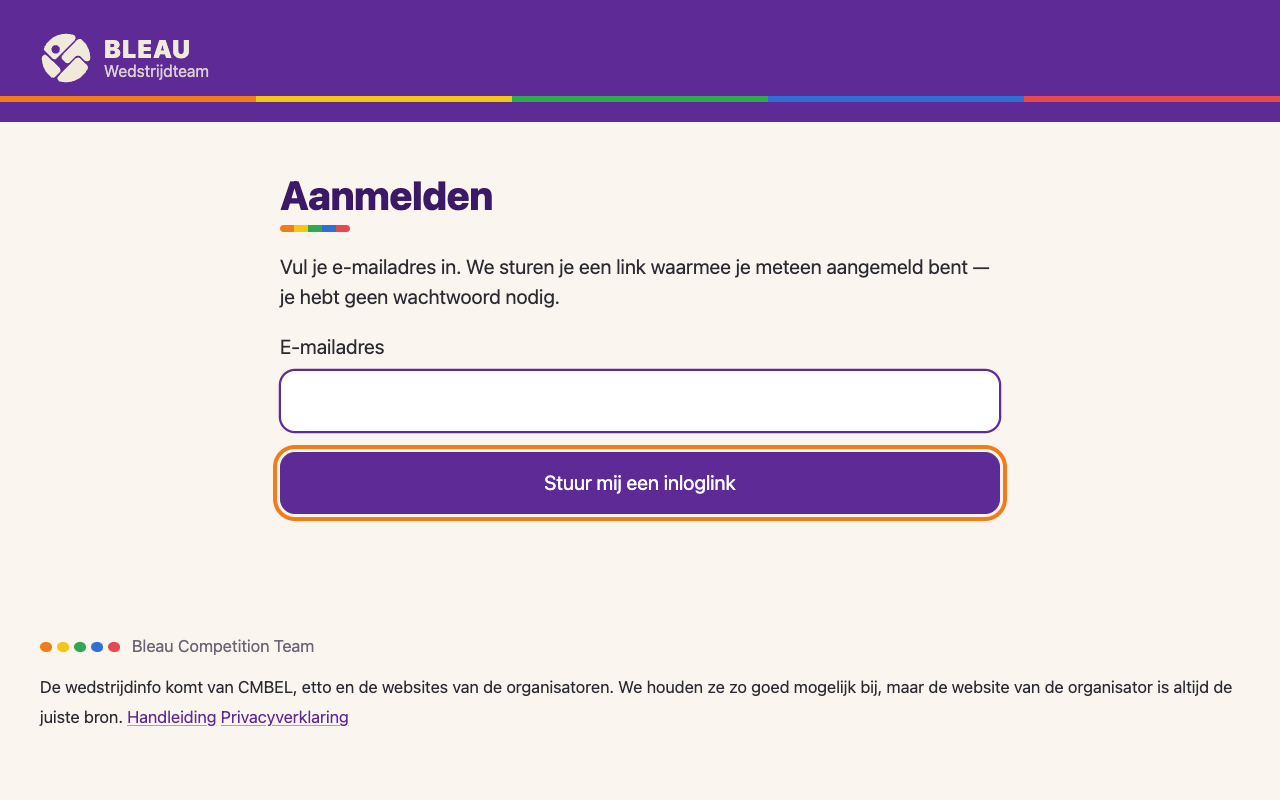
- Je ziet Kijk in je mailbox. Is je adres gekend, dan krijg je binnen enkele minuten een mail met als onderwerp "Je inloglink voor het wedstrijdteam". Niets ontvangen? Kijk ook bij spam, of vraag aan een trainer met welk adres je gekend bent.
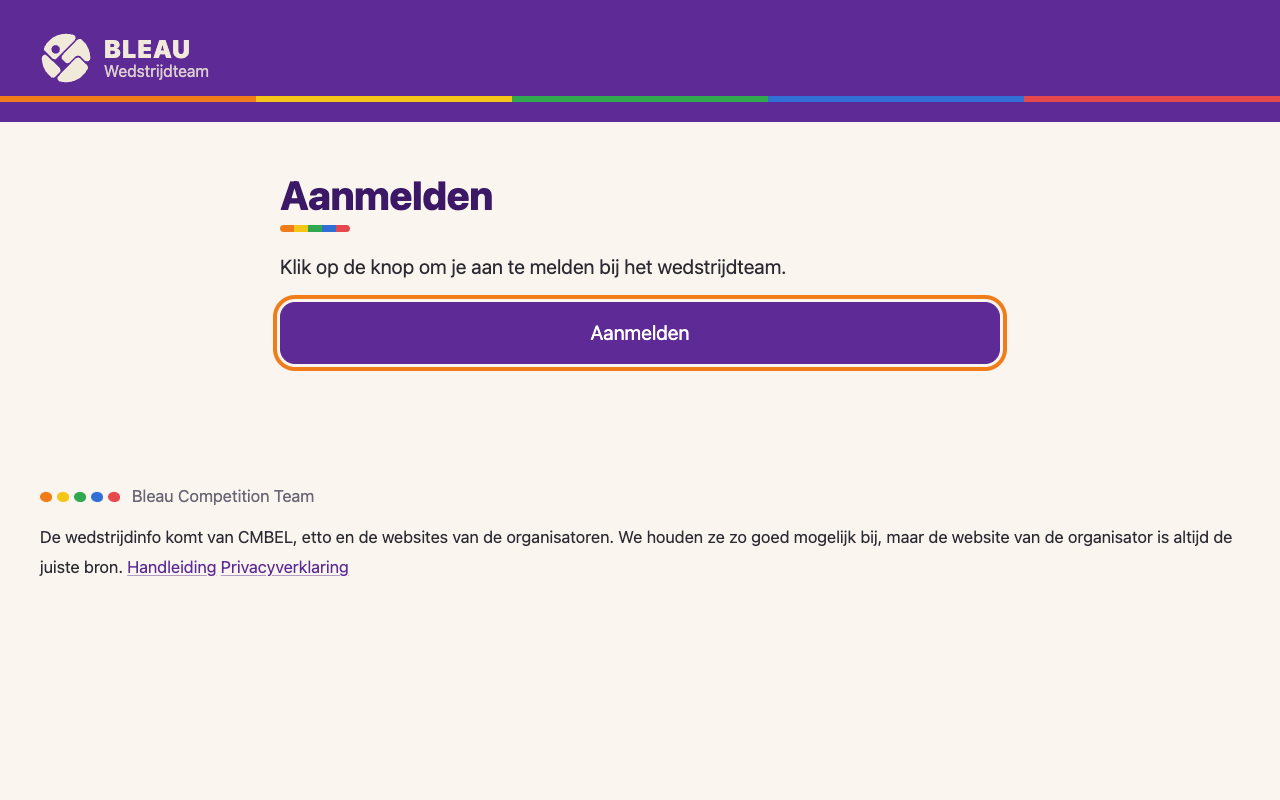
- Klik in de mail op de knop Aanmelden. Die knop is 30 minuten geldig en werkt één keer. Te laat? Vraag op de pagina Aanmelden gewoon een nieuwe.
- Je komt op een pagina met nog een knop Aanmelden. Klik erop; nu ben je aangemeld.
Die tweede klik is er met opzet: sommige mailprogramma's openen een link al op voorhand om hem na te
kijken, en zo raakt je link niet opgebruikt voor jij klikt.
- De eerste keer zie je de Gebruiksvoorwaarden. Lees ze, vink "Ik heb de gebruiksvoorwaarden gelezen en ga akkoord" aan en klik op Verder. Dat doe je één keer; alleen als de tekst verandert, vraagt de app het opnieuw.
Daarna kom je op de pagina Wedstrijden. Je blijft op dat toestel 90 dagen aangemeld, tenzij je op Uitloggen klikt.
Wat er in de gebruiksvoorwaarden staat, kort: de app vervangt de inschrijving bij de organisator niet; de website van de organisator is altijd de juiste bron; je schrijft zelf tijdig in en betaalt bij de organisator; afspraken over carpoolen zijn afspraken tussen ouders. Als je aangemeld bent, vind je ze altijd terug via de link Gebruiksvoorwaarden onderaan elke pagina.
Kinderen met een eigen login loggen op dezelfde manier in, met hun eigen e-mailadres.
De pagina's
Bovenaan elke pagina staat het menu: Wedstrijden, Wedstrijd voorstellen, Leden (met Mijn gezin en Trainingsgroepen) en Instellingen (met Agenda, Klimzalen en Handleiding). Op een gsm staan Leden en Instellingen samen onder Meer. Het ? rechtsboven brengt je naar het stuk van deze handleiding over de pagina waar je bent.
Wedstrijden
Hier kom je terecht als je inlogt. Je ziet de wedstrijden van het team, de officiële en de voorgestelde (zie Hoe werkt een wedstrijd?). Waarom: in één oogopslag zie je wat eraan komt en hoe ver elk van je kinderen is.
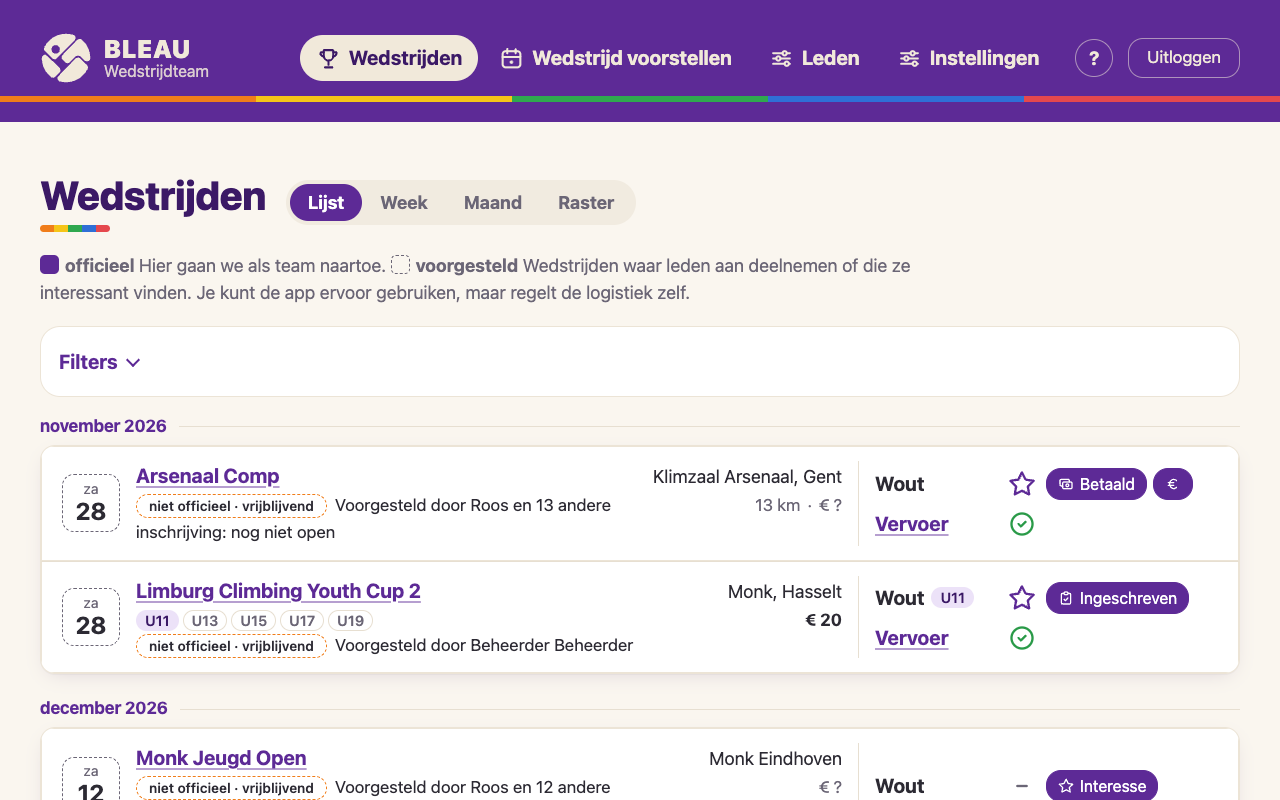
- Per wedstrijd zie je de datum, de naam, de plaats en de prijs als die gekend is. Klik op de naam voor de pagina van de wedstrijd.
- Rechts staat elk van je kinderen met zijn stap en een knop voor de volgende stap, bijvoorbeeld Interesse. Wat elke stap betekent, staat bij Stappen van je kind. Een stap verbeteren doe je op de pagina van de wedstrijd. Staat het vervoer open, dan staat er ook Vervoer, met een vinkje als het in orde is.
- Bovenaan kies je hoe je kijkt: Lijst, Week, Maand of Raster. In Week staan ook de vaste trainingen en de periodes zonder training. Raster is een tabel met een vakje per wedstrijd voor je kind en voor de kinderen van zijn groep.
- Onder Filters kies je een discipline (Boulder, Lead, Speed), een label of een zaal. Een label is een soort etiket op wedstrijden, zoals Nationaal of Limburg Climbing Youth Cup. Bij Bekijk staat standaard "Enkel" met de categorie van je kinderen, bv. "Enkel U11"; kies dan "Ook wedstrijden buiten U11" om de rest te zien.
- Onderaan de lijst staan de Voorbije wedstrijden, dichtgeklapt.
Een wedstrijd
Alles over één wedstrijd, op één pagina. Waarom: hier lees je de info, duid je de stap van je kind aan en vind je het vervoer.
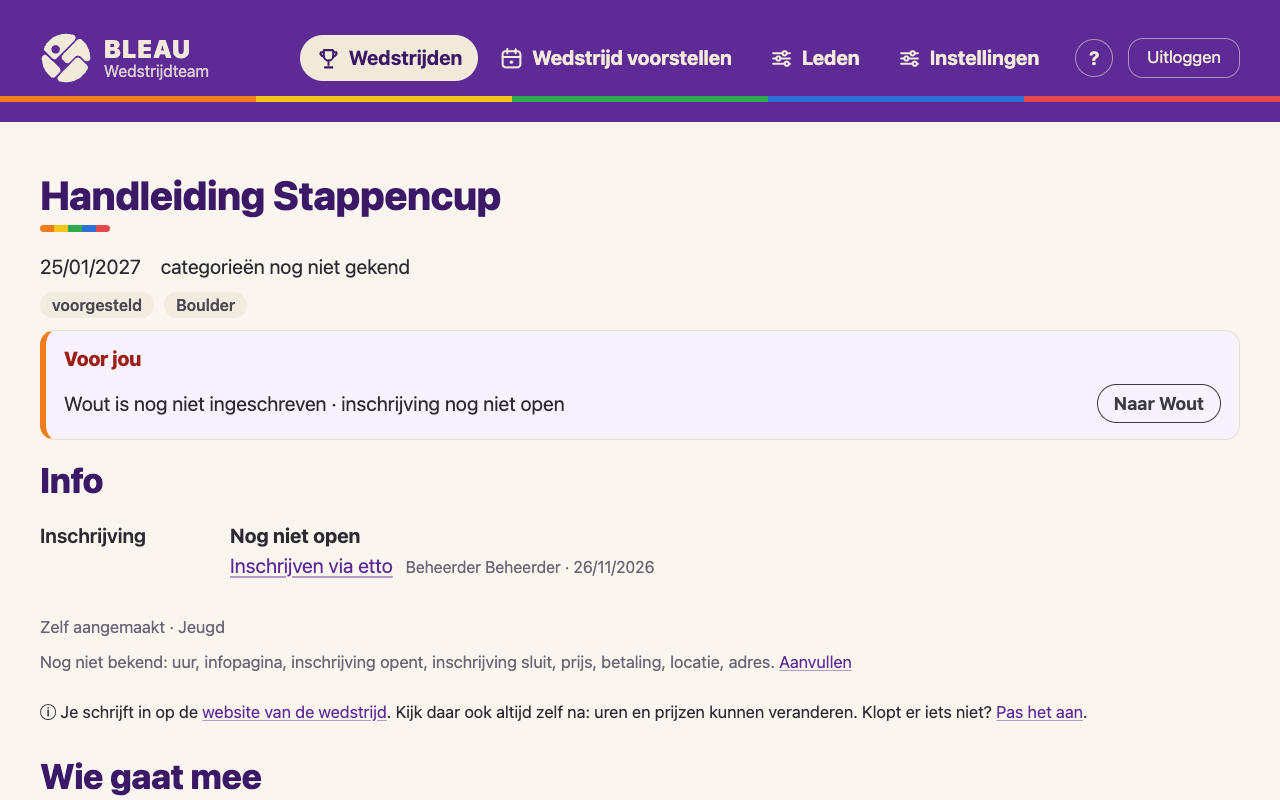
Van boven naar onder:
- Voor jou: wat jij nog moet doen, bijvoorbeeld "Wout is nog niet ingeschreven · inschrijving nog niet open" of "Vervoer nog niet ingevuld". De knop ernaast (Naar Wout, Vervoer invullen) brengt je naar de plaats waar je het doet. Is er niets te doen, dan staat dit blok er niet.
- Info: het uur, waar (met de knop Route), de Inschrijving, de Prijs en de links, zoals Inschrijven via etto. Wat nog niet gekend is, staat in kleine letters na "Nog niet bekend:".
- Wie gaat mee: per groep de kinderen met het symbool van hun stap, en de coaches die meegaan. Met de schakelaar kies je tussen Alle groepen en Enkel mijn groep.
- Jouw kinderen: hier duid je de stap van je kind aan (zie Stappen van je kind).
- Vervoer: hoe je kind naar de wedstrijd gaat, met een link naar de pagina Vervoer.
- Wedstrijd aanpassen (klik erop om het te openen): klopt er iets niet aan de info, dan kan je het zelf verbeteren met Gegevens aanpassen. Bij "Klopt de inschrijving niet?" meld je dat de inschrijving open of gesloten is. In de Historiek staat wie wat veranderde. Meld je dat de inschrijving open is, dan krijgen de gezinnen van de kinderen op Interesse daar een mail over (zie Mails van de app).
Wedstrijd voorstellen
Op deze pagina staat het hele aanbod, ook de wedstrijden waar het team niet naartoe gaat. Bovenaan staat: "Wil jij of je kind naar een extra wedstrijd? Duid ze hier aan en regel het vervoer onderling via carpool. Is er veel interesse, dan kan de club de wedstrijd officieel maken." Waarom: zo kan je kind ook naar een wedstrijd die de trainers niet kozen.
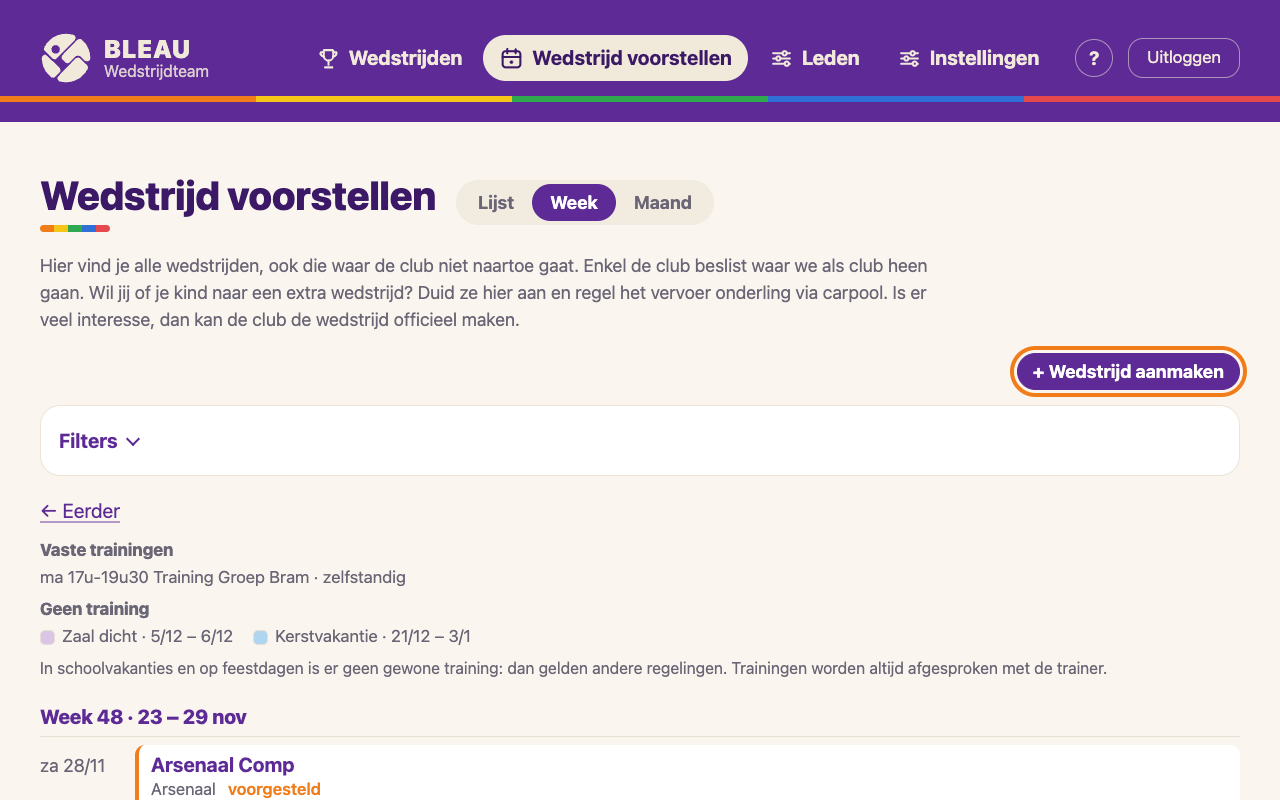
- Je kiest tussen Lijst, Week en Maand. In de Lijst staat bij elke wedstrijd je kind met de knop Interesse. In Week klik je op de naam van de wedstrijd en duid je het op de pagina van de wedstrijd aan. In Maand tik je op een dag; daaronder staan de wedstrijden van die dag, met je kind en de knop Interesse.
- Staat de wedstrijd er niet bij? Met + Wedstrijd aanmaken zet je ze er zelf in (zie Een wedstrijd voorstellen).
Mijn gezin
Je vindt deze pagina onder Leden. Ze toont de gegevens van je gezin. Waarom: de trainers en de app hebben je juiste e-mailadres en de juiste geboortedatum van je kinderen nodig.
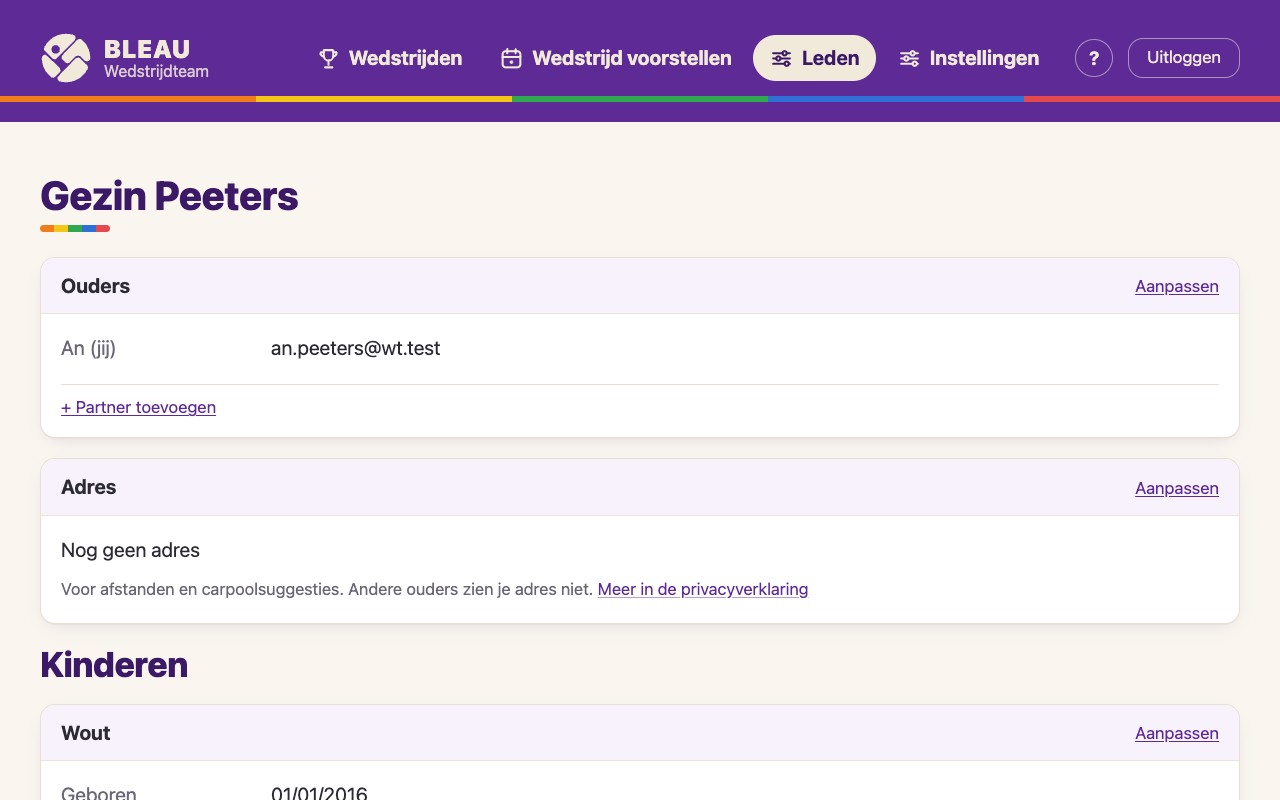
- Ouders: je naam en e-mailadres. Met + Partner toevoegen nodig je de andere ouder uit; die krijgt een mail en hoort bij het gezin zodra hij of zij bevestigt.
- Adres: "Voor afstanden en carpoolsuggesties. Andere ouders zien je adres niet." Met een adres kan de pagina van een wedstrijd ook de afstand vanaf thuis tonen ("Vanaf thuis").
- Kinderen: per kind de geboortedatum met de categorie (bv. U11), de trainingsgroep met de trainer, en de eigen login. Een eigen login is een e-mailadres waarmee je kind zelf inlogt. Heeft je kind er een, dan staat er ook Mag zelf plannen en beslissen: "Wout beslist zelf over 'Ik ga mee' en kiest zelf het vervoer."
- Meldingen: welke mails je krijgt (zie Mails van de app).
Een kind met een eigen login ziet hier alleen zijn eigen gegevens, onder de titel Mijn gegevens.
Vervoer
Elke wedstrijd heeft een eigen pagina Vervoer. Je komt er via Naar vervoer of Vervoer invullen op de pagina van de wedstrijd, of via de knop in de mail. Waarom: zo weet iedereen wie met welk busje of welke auto meerijdt, en zie je waar nog plaats is.
Zolang het vervoer niet open staat, lees je: "Het vervoer is nog niet open. Je krijgt een mail zodra je kunt kiezen." Staat het open, dan zie je:
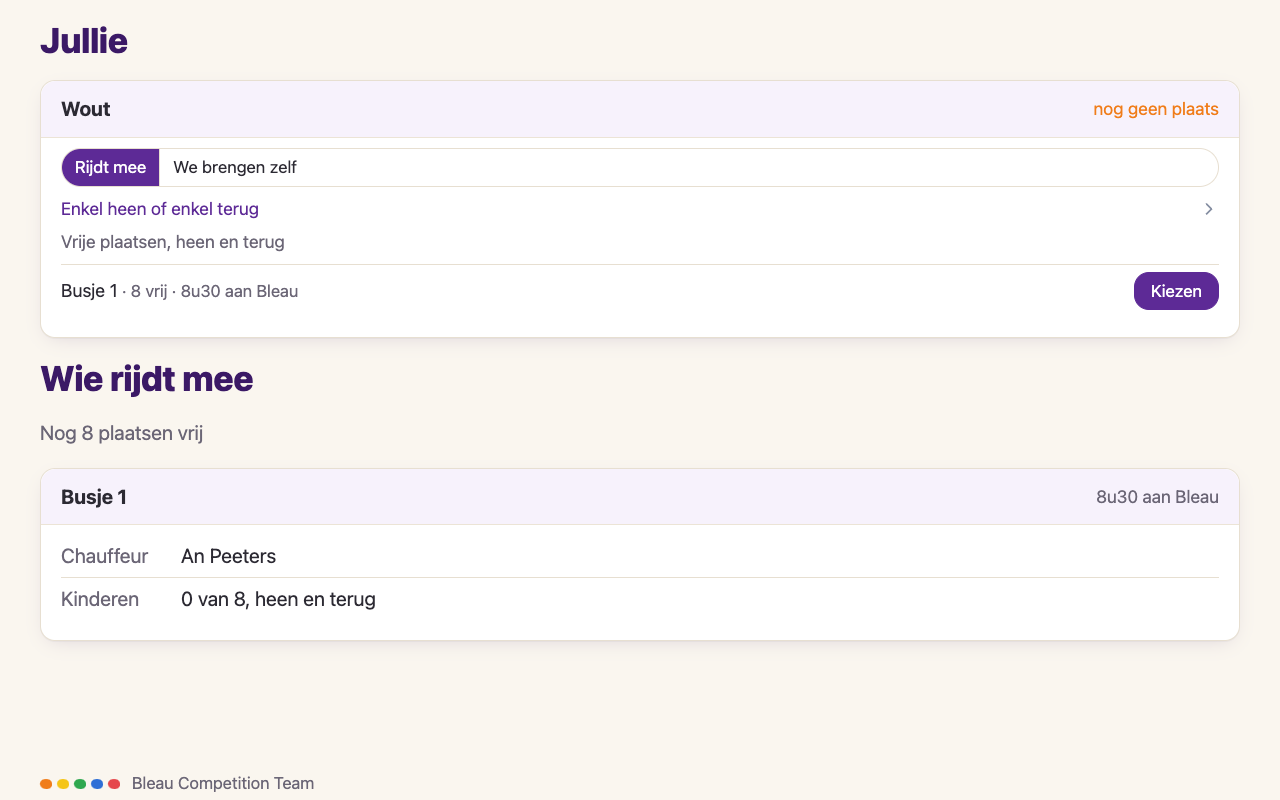
- Jullie: een kaart per kind. Rechtsboven staat hoe het ervoor staat, bv. "nog niet ingevuld", "nog geen plaats", "jullie brengen zelf" of "Busje 1, heen en terug". Daaronder kies je Rijdt mee of We brengen zelf. Duurt de wedstrijd meer dagen, dan kan je per dag ook Komt deze dag niet kiezen.
- Wie rijdt mee: hoeveel plaatsen er nog vrij zijn, en een kaart per busje en per auto met de kinderen die meerijden. Bij een busje staan ook het vertrekuur aan Bleau en de chauffeur.
Hoe je dat doet, staat bij Vervoer aangeven, Je kind in een busje of auto zetten en Je kind uit een busje of auto halen.
Agenda
Je vindt deze pagina onder Instellingen. Waarom: "Koppel één keer, daarna volgt je agenda vanzelf: nieuwe wedstrijden, verschoven datums en afgelaste wedstrijden." Altijd in je agenda staan de wedstrijden waar een kind van je gezin interesse heeft of ingeschreven is. Meld je een kind af, dan verdwijnt de wedstrijd. Hoe je koppelt, staat bij De wedstrijden in je eigen agenda zetten.
Na het koppelen zijn er twee schakelaars: Ook het aanbod tonen (de wedstrijden die de trainers voorstellen en die passen bij de categorie van je kinderen, met een vraagteken: "WT? ...") en Ook trainingen tonen (de vaste trainingen van je kinderen voor de komende drie maanden).
Een wijziging staat niet meteen in je agenda: je agenda-programma haalt de wedstrijden zelf op, op zijn eigen tempo. Bij Google Agenda duurt dat meestal 12 tot 24 uur. In de app zelf klopt het altijd.
Trainingsgroepen
Je vindt deze pagina onder Leden. Ze toont alle trainingsgroepen: per groep de trainer, het uur van de training, de leeftijden en de kinderen met hun categorie. Waarom: je ziet bij wie je kind traint en wie in zijn groep zit.
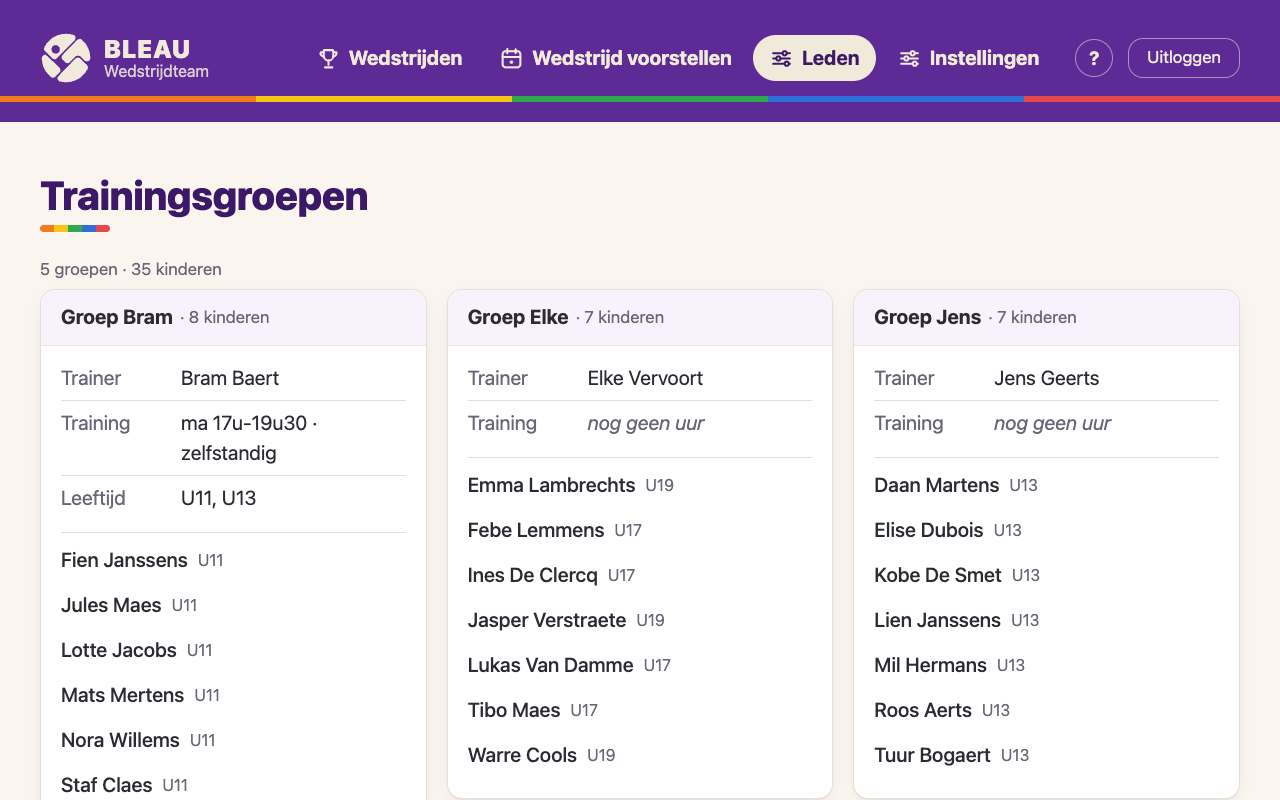
Onderaan, bij Kalender, staan de schoolvakanties, de feestdagen en de eigen periodes, zoals "Zaal dicht". Daarbij staat: "In schoolvakanties en op feestdagen is er geen gewone training: dan gelden andere regelingen. Trainingen worden altijd afgesproken met de trainer."
Klopt de groep van je kind niet? Vraag het aan een trainer: je kan ze zelf niet aanpassen.
Klimzalen
Je vindt deze pagina onder Instellingen. Ze toont de nagekeken klimzalen met de gemeente, het land, wat je er kan klimmen (Boulder of Lead), de groep van zalen waar ze bij hoort en het aantal komende wedstrijden. Waarom: zo vind je snel waar een zaal ligt en welke wedstrijden er komen.
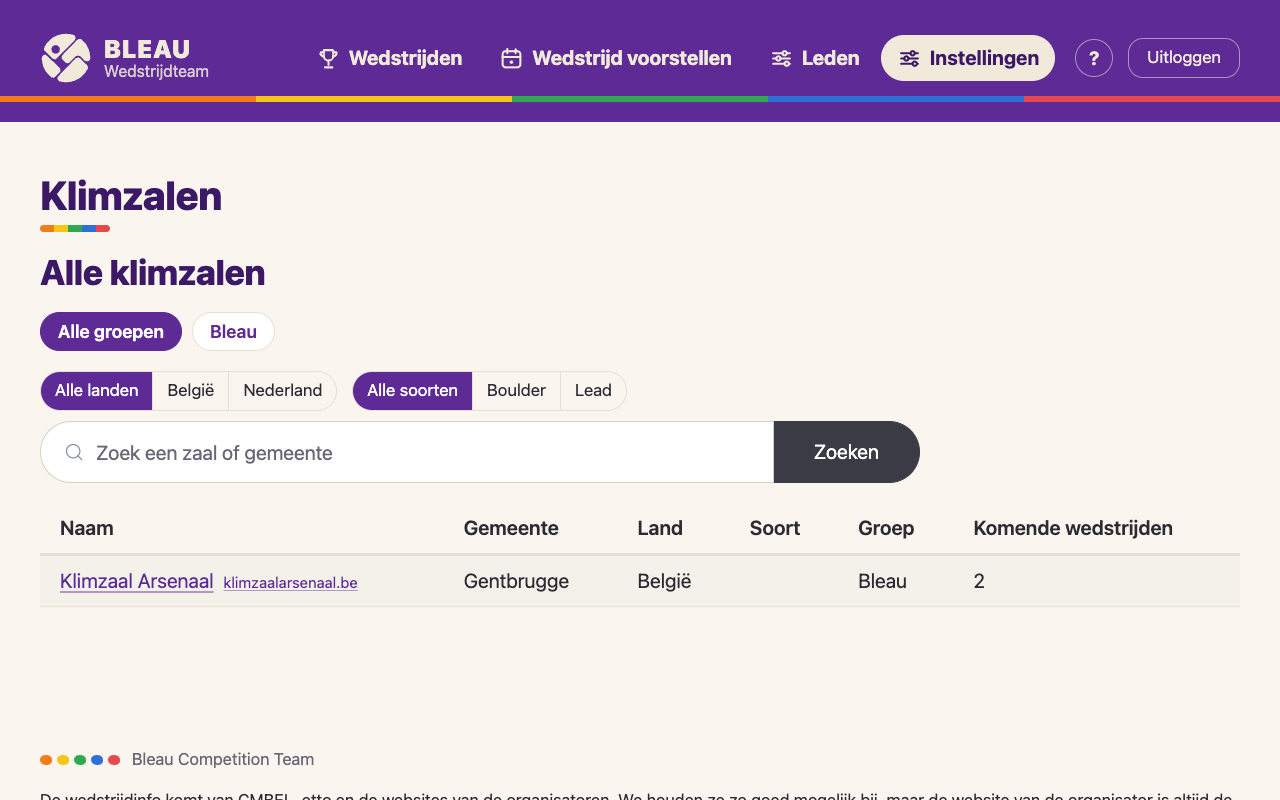
Je kan filteren op groep, land en soort, of zoeken op een zaal of gemeente. Klik op de naam van een zaal voor het adres, de website en de komende wedstrijden in die zaal.
Stappen van je kind
Voor elke wedstrijd duid je per kind aan hoe ver je bent. Dat is de stap van je kind. Je doet het op de pagina van de wedstrijd, onder Jouw kinderen. Bij Wie gaat mee zien de andere ouders en de trainers het symbool achter de naam van je kind.
Eerst bij de organisator, dan in de app. Een stap in de app is geen inschrijving en geen betaling. Duid Ingeschreven of Betaald pas aan als het bij de organisator echt gebeurd is.
· Niets aangegeven
Je hebt voor deze wedstrijd nog niets aangeduid.
Bij de organisator: niets.
○ Interesse
Je kind wil misschien meedoen, maar is nog niet ingeschreven. Zo weten de trainers en de andere ouders dat je kind erover denkt.
Bij de organisator: nog niets. Kijk wel wanneer de inschrijving opent.
◐ Ingeschreven, nog niet betaald
Je hebt aangeduid dat je kind ingeschreven is bij de organisator, maar dat je nog moet betalen. Op de regel van je kind staat dit kort als ◐ Te betalen.
Bij de organisator: je kind is ingeschreven. Betaal daarna, en klik dan in de app op Betaald.
● Definitief
Je hebt aangeduid dat je kind ingeschreven is en betaald. Bij een wedstrijd waar je Ter plaatse betaalt, betekent het: je hebt aangeduid dat je kind ingeschreven is, en je betaalt op de dag zelf aan de kassa.
Bij de organisator: je kind is ingeschreven en, als dat op voorhand moet, betaald.
✕ Afgemeld
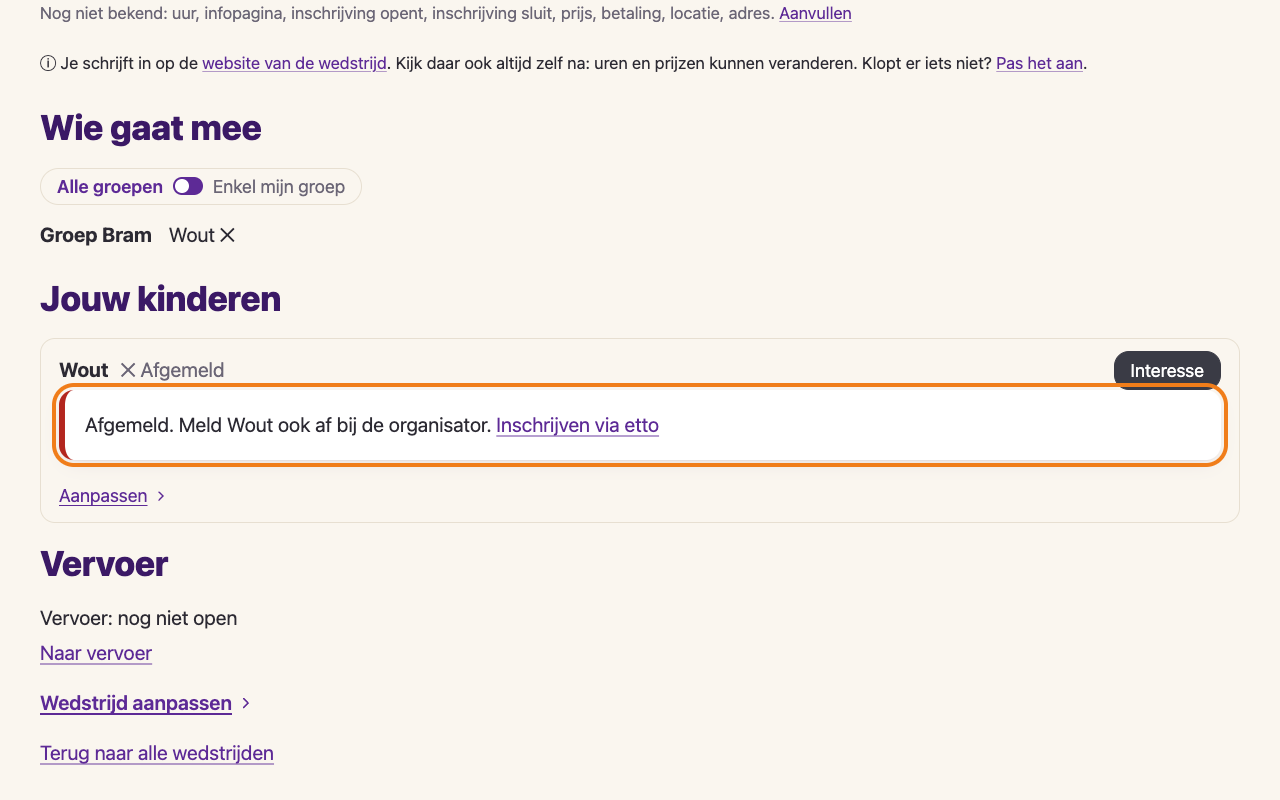
Je kind doet niet mee. Een afmelding blijft zichtbaar: van Afgemeld kan je niet terug naar Niets aangegeven. Doet je kind toch mee, kies dan opnieuw Interesse of een inschrijving.
Bij de organisator: was je kind al ingeschreven, meld het daar ook af. De app doet dat niet voor jou, en zegt het je ook meteen:
Welke knop zie je?
Naast de naam van je kind staat de knop voor de volgende stap. De andere keuzes vind je onder Aanpassen.
- Bij Niets aangegeven en bij Afgemeld: de knop Interesse.
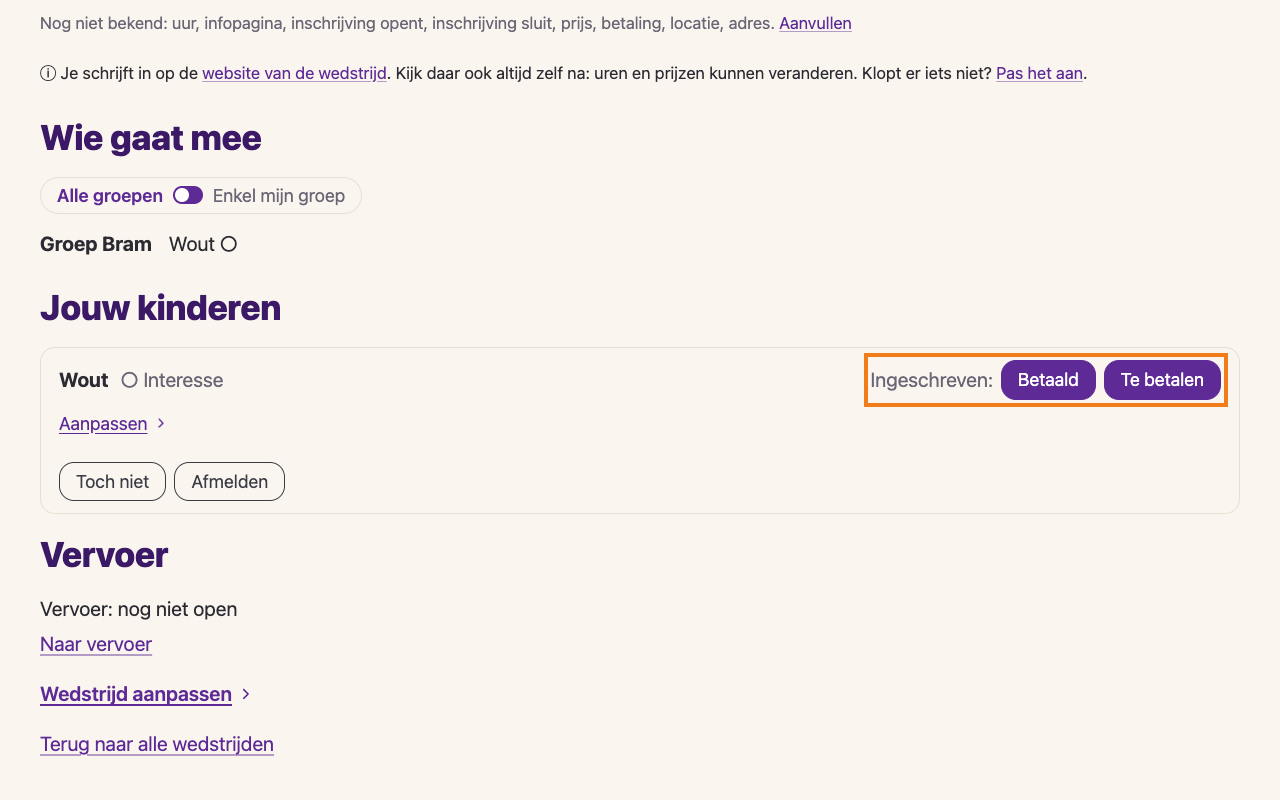
- Bij Interesse: de knop Ingeschreven. Die zet je kind op de juiste stap volgens hoe je betaalt: bij Overschrijving na inschrijving op ◐, bij Vooraf online of Ter plaatse op ●. Weet de app niet hoe je betaalt, dan zie je "Ingeschreven:" met twee knoppen: Betaald en Te betalen.
- Bij Te betalen: de knop Betaald.
- Bij Definitief: geen knop meer, alleen Aanpassen.
- Onder Aanpassen staan onder meer Afmelden, en bij Interesse Toch niet (terug naar Niets aangegeven). Ben je meteen ingeschreven, zonder eerst Interesse aan te duiden? Kies dan onder Aanpassen Ingeschreven en betaald of Ingeschreven, nog te betalen. Betaal je ter plaatse, dan heet de eerste Ingeschreven, betalen aan de kassa.
Zet je je kind op Afgemeld of terug op Niets aangegeven, dan haalt de app je kind ook uit het vervoer van die wedstrijd.
Heeft je kind een eigen login? Dan kan het zijn stappen zelf aanduiden als Mag zelf plannen en beslissen aan staat bij je kind in Mijn gezin. Staat dat uit, dan ziet je kind geen knoppen, maar "Je ouders duiden dit aan."
Hoe doe ik...?
Korte stappenplannen voor wat je het vaakst doet. Overal geldt: inschrijven, betalen en afmelden doe je bij de organisator; in de app duid je alleen aan hoe ver je bent.
Aanduiden dat je kind interesse heeft
Waarom: de trainers en de andere ouders zien dat je kind erover denkt, en je krijgt een mail als gemeld wordt dat de inschrijving open is.
- Ga naar Wedstrijden.
- Klik naast de naam van je kind op Interesse. Dat kan in de lijst, of op de pagina van
de wedstrijd onder Jouw kinderen.
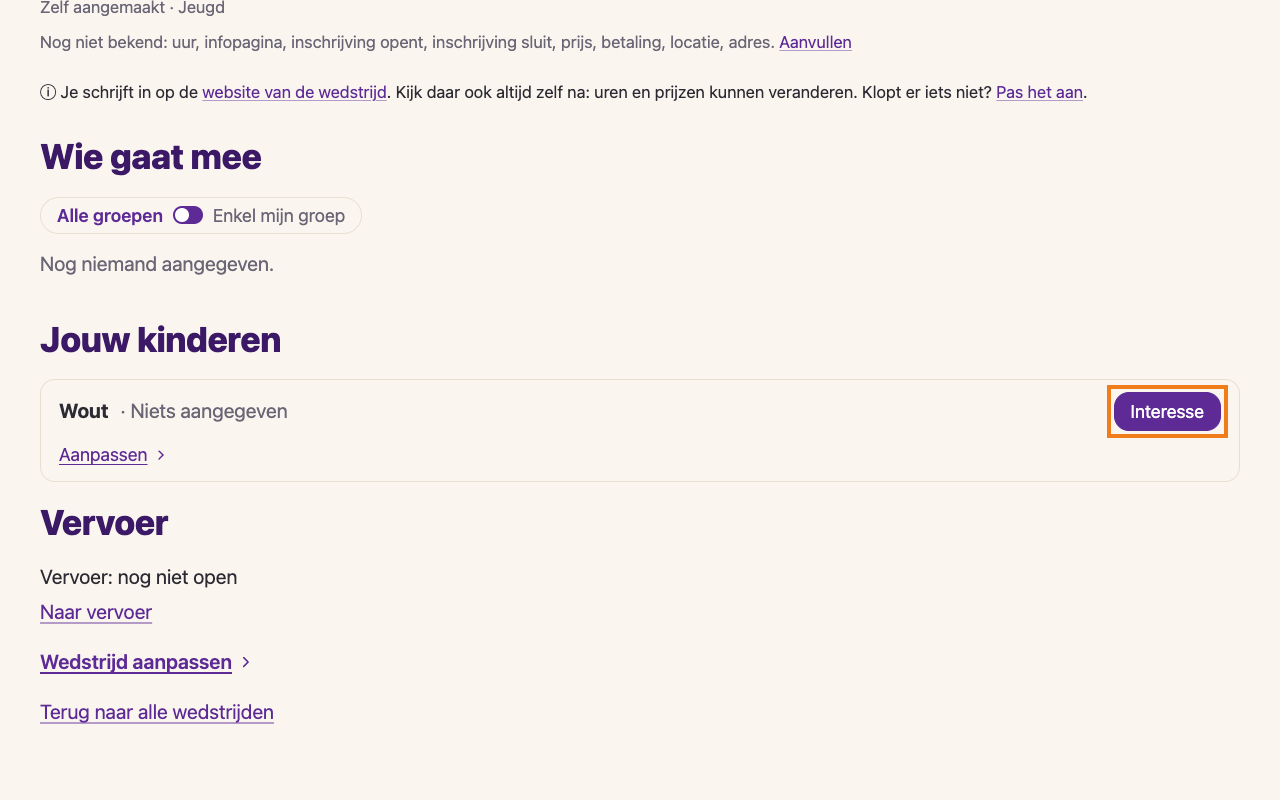
- Achter de naam van je kind staat nu ○ Interesse.
Toch niet? Kies op de pagina van de wedstrijd onder Aanpassen de knop Toch niet.
Inschrijven en "Ingeschreven" aanduiden
Waarom: zo weten de trainers wie echt meedoet, en krijg je geen herinnering meer om in te schrijven.
- Open de pagina van de wedstrijd. Bij Inschrijving staat waar je inschrijft, bijvoorbeeld Inschrijven via etto.
- Schrijf je kind daar in, op de website van de organisator.
- Terug in de app: klik onder Jouw kinderen op Ingeschreven. Staan er twee knoppen achter "Ingeschreven:", kies dan Betaald als je al betaald hebt, en anders Te betalen.
- Achter de naam staat nu ● Definitief of ◐ Te betalen. Wat de app kiest bij welke betaalwijze, staat bij Stappen van je kind.
Betaald aanduiden
Waarom: zolang je kind op Te betalen staat, krijg je een herinnering om te betalen.
- Betaal bij de organisator.
- Klik in de app naast je kind op Betaald. Dat kan in de lijst Wedstrijden of op de pagina van de wedstrijd.
- Achter de naam staat nu ● Definitief.
Je kind afmelden
Waarom: de trainers weten dat je kind niet meedoet, en zijn plaats in het vervoer komt vrij.
- Was je kind al ingeschreven? Meld het eerst af bij de organisator.
- Open de pagina van de wedstrijd. Klik onder Jouw kinderen op Aanpassen en dan op Afmelden.
- De app toont "Afgemeld. Meld Wout ook af bij de organisator.", met de link naar de inschrijving. Achter de naam staat nu ✕ Afgemeld, en je kind is uit het vervoer van die wedstrijd gehaald.
Vervoer aangeven
Waarom: wie het vervoer regelt, ziet wie nog een plaats nodig heeft. Zolang je niets invult, krijg je vanaf drie dagen voor de wedstrijd een herinnering.
- Open de pagina van de wedstrijd en klik op Vervoer invullen of Naar vervoer.
- Kies onder Jullie bij je kind:
- Rijdt mee: je kind heeft een plaats nodig in een busje of een auto. Kies daarna een plaats (zie het volgende stappenplan).
- We brengen zelf: jullie brengen je kind zelf.
- Rijdt je kind maar één kant mee en breng je het de andere kant zelf? Kies Rijdt mee, klik op Enkel heen of enkel terug, laat alleen Heen of alleen Terug aangevinkt en klik op Bewaren.
- Breng je zelf en is er nog plaats in je auto? Vul bij Plaats over in jullie auto? het
aantal Vrije plaatsen in en klik op Bewaren. Heb je heen een ander aantal
plaatsen dan terug, kies dan Heen en terug apart. Laat het op 0 als er geen plaats is.
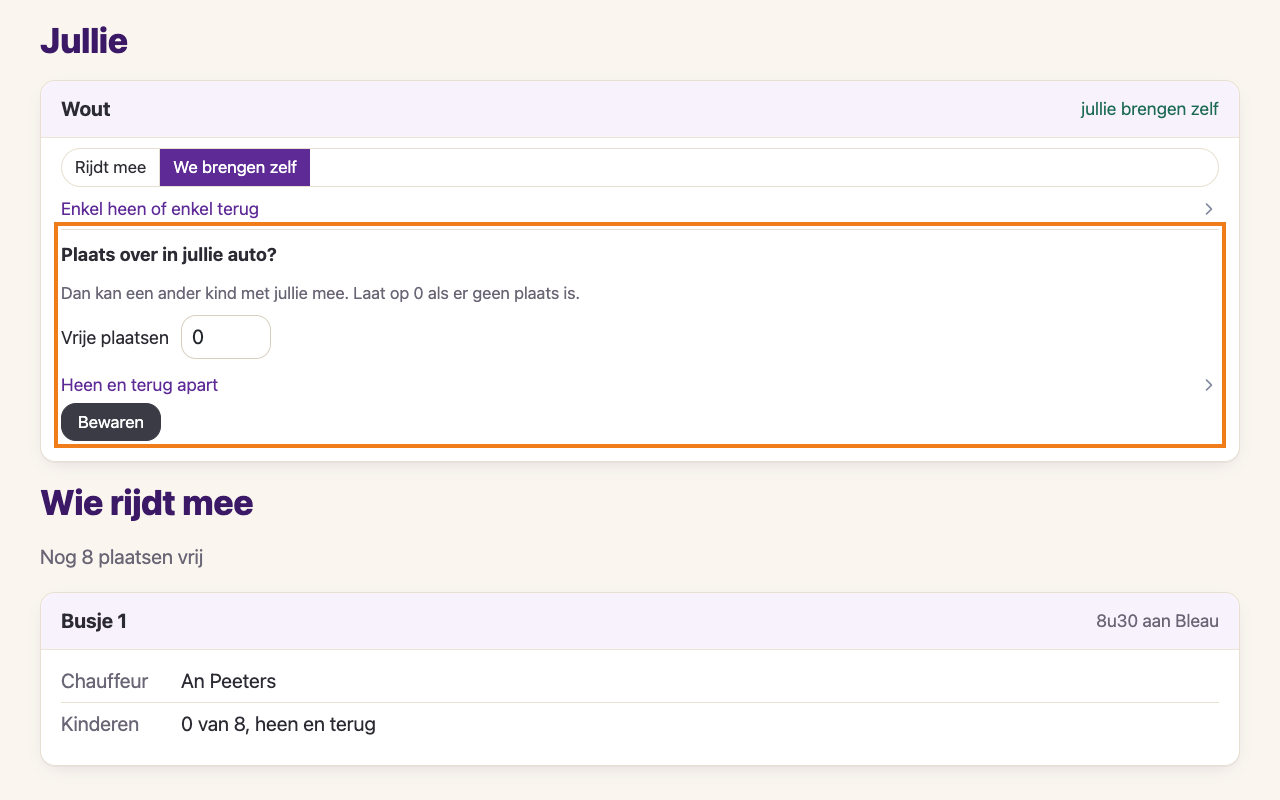
Rijdt er een ander kind met jullie mee, dan krijg je een mail. Een ander kind zelf in jullie auto zetten kan je niet: dat doen de ouders van dat kind, of wie het vervoer verdeelt.
Je kind in een busje of auto zetten
Waarom: pas met een plaats is het vervoer van je kind in orde.
- Kies op de pagina Vervoer bij je kind Rijdt mee.
- Onder "Vrije plaatsen" staan de busjes en auto's met plaats, met het aantal vrije plaatsen en bij
een busje het vertrekuur. Klik op Kiezen naast het busje of de auto die je wil.
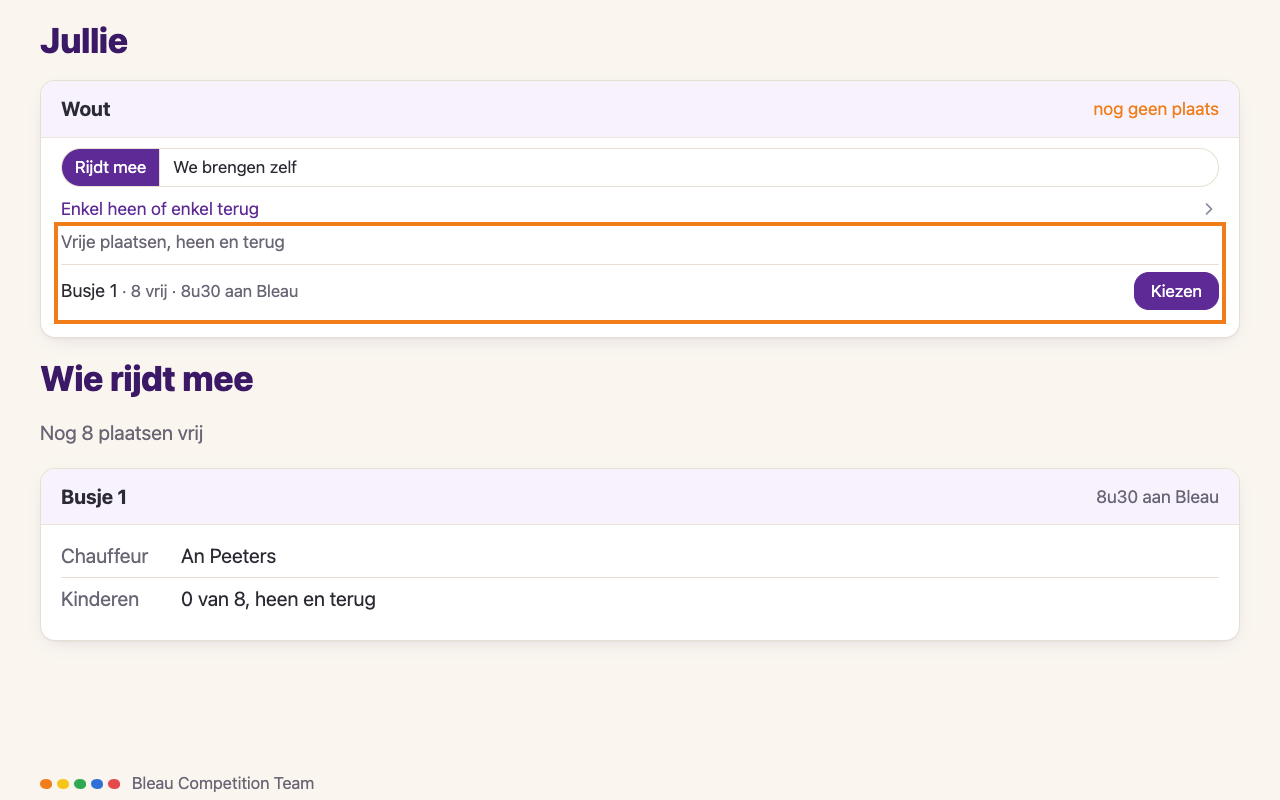
- Rechtsboven bij je kind staat nu bijvoorbeeld "Busje 1, heen en terug"; bij een busje staat het vertrekuur eronder.
Zet je je kind in de auto van een ander gezin, dan krijgt dat gezin een mail.
Je kind uit een busje of auto halen
Waarom: zo komt de plaats vrij voor een ander kind.
- Ga op de pagina Vervoer naar Wie rijdt mee.
- Klik op het kruisje naast de naam van je kind in het busje of de auto.
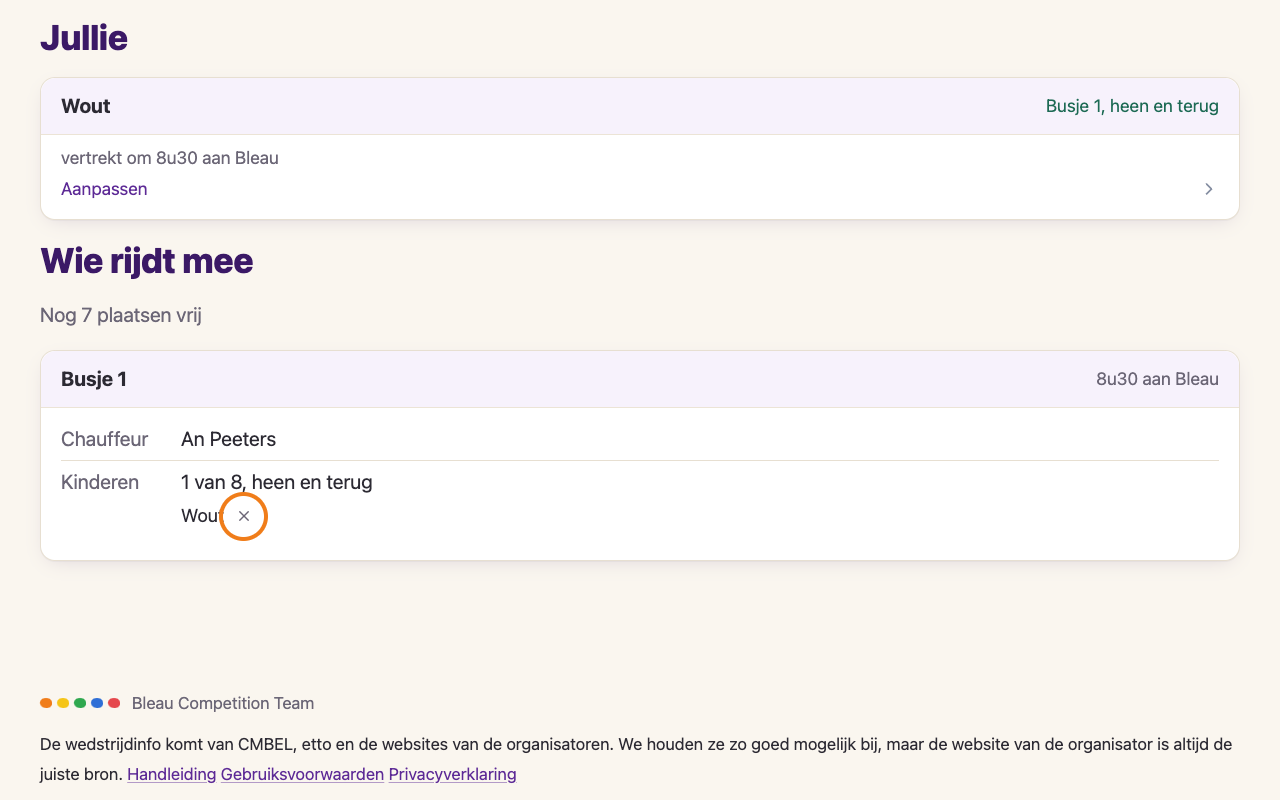
- Bij je kind staat nu "nog geen plaats". Kies een andere plaats, of kies We brengen zelf.
Je kan ook bij je kind op Aanpassen klikken, We brengen zelf kiezen en op Bewaren klikken: dan verliest je kind zijn plaats ook. Rijdt er een kind mee in jullie auto dat er niet meer in hoort, haal het er dan uit met het kruisje bij jullie auto; zijn ouders krijgen een mail.
De wedstrijden in je eigen agenda zetten
Waarom: dan staan de wedstrijden van je kinderen ook in de agenda op je gsm of computer, en volgen ze vanzelf als er iets verandert.
- Ga naar Instellingen en dan Agenda.
- Klik op Agenda koppelen. Dat doe je één keer.
- Klik op Google Agenda als je die gebruikt, of op Apple of Outlook
voor de agenda van Apple of van Outlook.
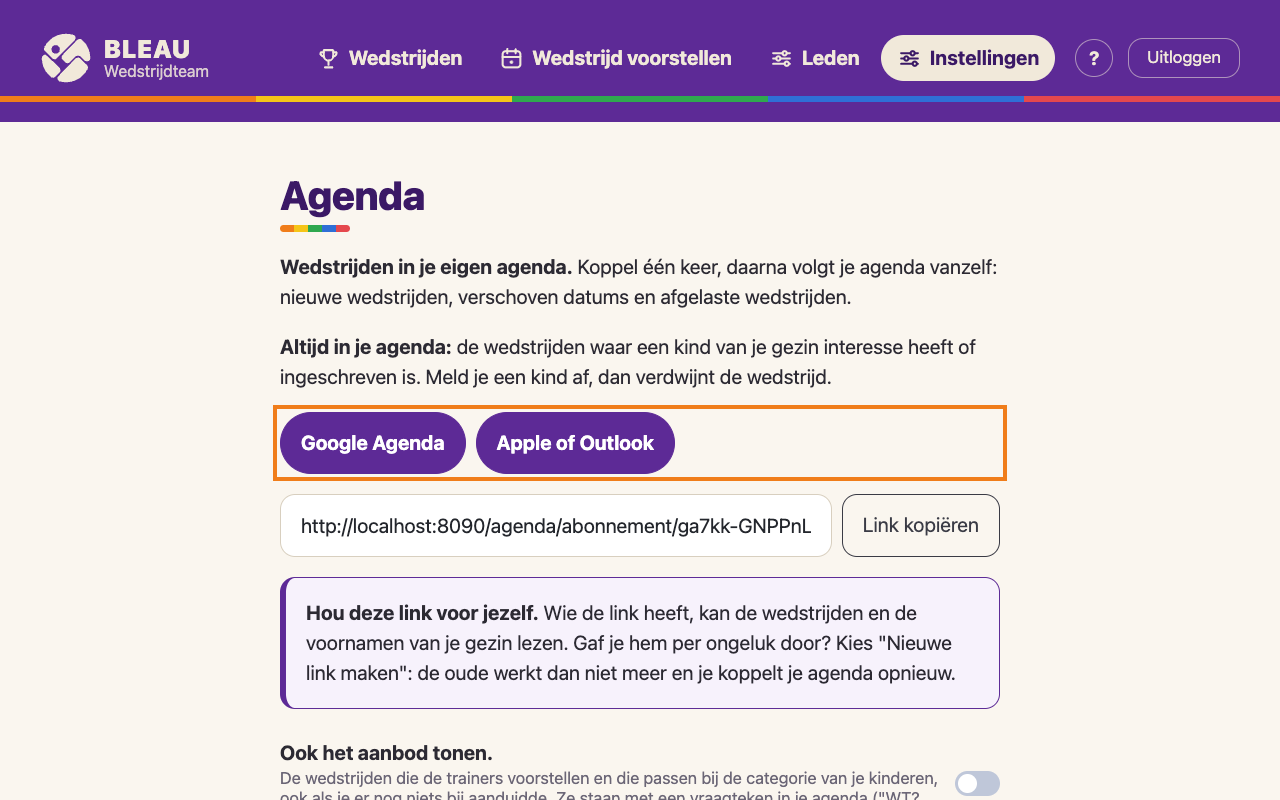
- Lukt dat niet? Klik op Link kopiëren en plak de link in je agenda-programma.
Hou die link voor jezelf: wie hem heeft, kan de wedstrijden en de voornamen van je gezin lezen. Gaf je hem per ongeluk door? Klik op Nieuwe link maken; de oude werkt dan niet meer en je koppelt je agenda opnieuw.
Een wedstrijd voorstellen
Waarom: staat een wedstrijd waar je kind naartoe wil nog niet in de app, dan zet je ze er zelf in. "Je kind krijgt dan de stap Interesse en de trainers kunnen ze kiezen."
- Ga naar Wedstrijd voorstellen. Kijk eerst of de wedstrijd er al bij staat; staat ze er, duid dan gewoon Interesse aan.
- Staat ze er niet bij? Klik op + Wedstrijd aanmaken.
- Heb je een link van de wedstrijd op etto? Plak die bij Plak een link en klik op Invullen: de app vult dan zelf in wat etto weet.
- Vul minstens de Naam en de Datum in en kies een Discipline. Vink bij Voor welk kind? je kind aan.
- Klik op Wedstrijd aanmaken.
- Lijkt de wedstrijd op een die al in de app staat, dan vraagt de app "Bedoel je één van deze?". Is het dezelfde, open ze dan met Bekijk deze wedstrijd (plakte je een etto-link, dan kan het ook met Ja, het is deze) en duid daar Interesse aan. Anders kies je Nee, maak een nieuwe. Staat er "Deze etto-wedstrijd staat al in de app.", dan kan je geen nieuwe maken: open die wedstrijd en duid daar Interesse aan.
Je gegevens of die van je kind aanpassen
Waarom: met een juist e-mailadres krijg je de mails; met een juiste geboortedatum staat je kind in de juiste categorie.
- Ga naar Leden en dan Mijn gezin.
- Klik rechtsboven in het blok op Aanpassen: bij Ouders voor je naam en
e-mailadres, bij Adres voor je adres, of bij je kind voor de geboortedatum en het
e-mailadres waarmee je kind zelf inlogt.
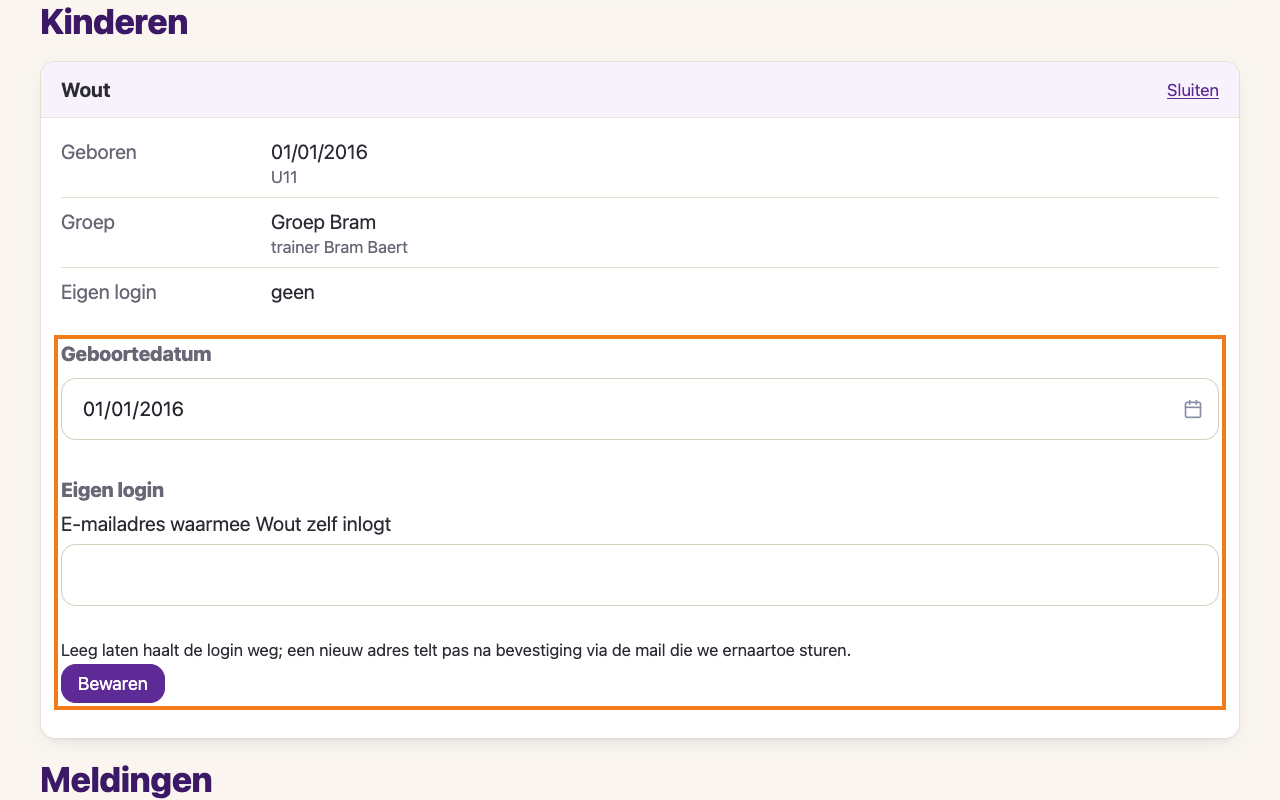
- Pas aan en klik op Bewaren.
Een nieuw e-mailadres telt pas als het bevestigd is: de app stuurt een mail naar het nieuwe adres. Tot dan blijft het oude adres gelden. Laat je het e-mailadres van je kind leeg, dan verdwijnt zijn eigen login. De naam en de trainingsgroep van je kind kan je niet zelf aanpassen; vraag dat aan een trainer.
Mails van de app
De app stuurt mails over de wedstrijden van je kinderen. Vier soorten kan je zelf uitzetten. Standaard staan ze alle vier aan. Je zet ze per persoon aan of uit: wat jij uitzet, geldt niet voor de andere ouder.
De vier soorten
- Herinneringen
-
Wanneer: staat je kind op Interesse en is de inschrijving nog niet gesloten, dan krijg je "nog inschrijven", zo'n twee weken en nog eens twee dagen voor de inschrijving sluit. Is de sluitdatum niet gekend, dan telt de datum van de wedstrijd. Staat je kind op Te betalen, dan krijg je "nog betalen", zo'n twee weken en nog eens twee dagen voor de wedstrijd. Het onderwerp is "Herinnering: nog inschrijven of betalen"; één mail vermeldt alle kinderen en wedstrijden die op dat moment aan de beurt zijn.
Naar wie: de ouders van het kind, en het kind zelf als het een eigen login heeft.
- Nieuws over de inschrijving
-
Wanneer: de inschrijving is open; inschrijven kan nog na de sluitdatum; of de datum of de plaats is niet langer onder voorbehoud. Dat meldt iemand in de app, of de app neemt het over van etto of CMBEL. De mail vertrekt 10 minuten na de laatste melding, en per wedstrijd komt elk soort nieuws maar één keer.
Naar wie: de gezinnen van de kinderen die voor die wedstrijd op Interesse staan.
- Video's
-
Wanneer: de demovideo's van een nationale wedstrijd (CMBEL nationaal) staan online. Het onderwerp begint met "Demovideo's online".
Naar wie: de gezinnen van de kinderen met een stap voor die wedstrijd, behalve Afgemeld.
- Vervoer
-
Wanneer:
- het vervoer voor een dag gaat open ("de busjes zijn open", of "geen busjes, regel zelf vervoer");
- iemand anders zet een kind in jullie auto of haalt het eruit, of zet jouw kind in of uit een busje of auto;
- van drie dagen voor de wedstrijd tot de dag ervoor, als er voor je kind nog niets ingevuld is of het nog geen plaats heeft ("nog niet geregeld"). Dat komt één keer per kind (bij een wedstrijd van meer dagen: per dag).
Naar wie: de gezinnen van de kinderen die meegaan (met een stap, behalve Afgemeld) en de coaches die meegaan. Koos je voor elke dag die opengaat "Komt deze dag niet", dan krijg je de mail over het openzetten niet.
Altijd, niet uit te zetten
- de mail om in te loggen ("Je inloglink voor het wedstrijdteam");
- de mail om een nieuw e-mailadres te bevestigen ("Bevestig je nieuwe e-mailadres"), en daarna een bericht aan het oude adres ("Je e-mailadres is gewijzigd");
- de uitnodiging als iemand je aan een gezin toevoegt ("Je bent toegevoegd aan gezin ...");
- de mail voor de eigen login van een kind ("Je eigen login voor de app van het wedstrijdteam").
De knoppen in een mail
Met de knoppen Bekijk in de app, Naar het vervoer en Vervoer regelen ben je meteen aangemeld en kom je op de pagina van de wedstrijd of van het vervoer. Die knoppen werken 7 dagen. De knop Inschrijven brengt je naar de website van de organisator.
Een soort mail uitzetten
In de app:
- Ga naar Leden en dan Mijn gezin.
- Onderaan, bij Meldingen, staat je naam met "(jij)" en de vier schakelaars. Klik op een
schakelaar om die soort uit of weer aan te zetten. Het wordt meteen bewaard.
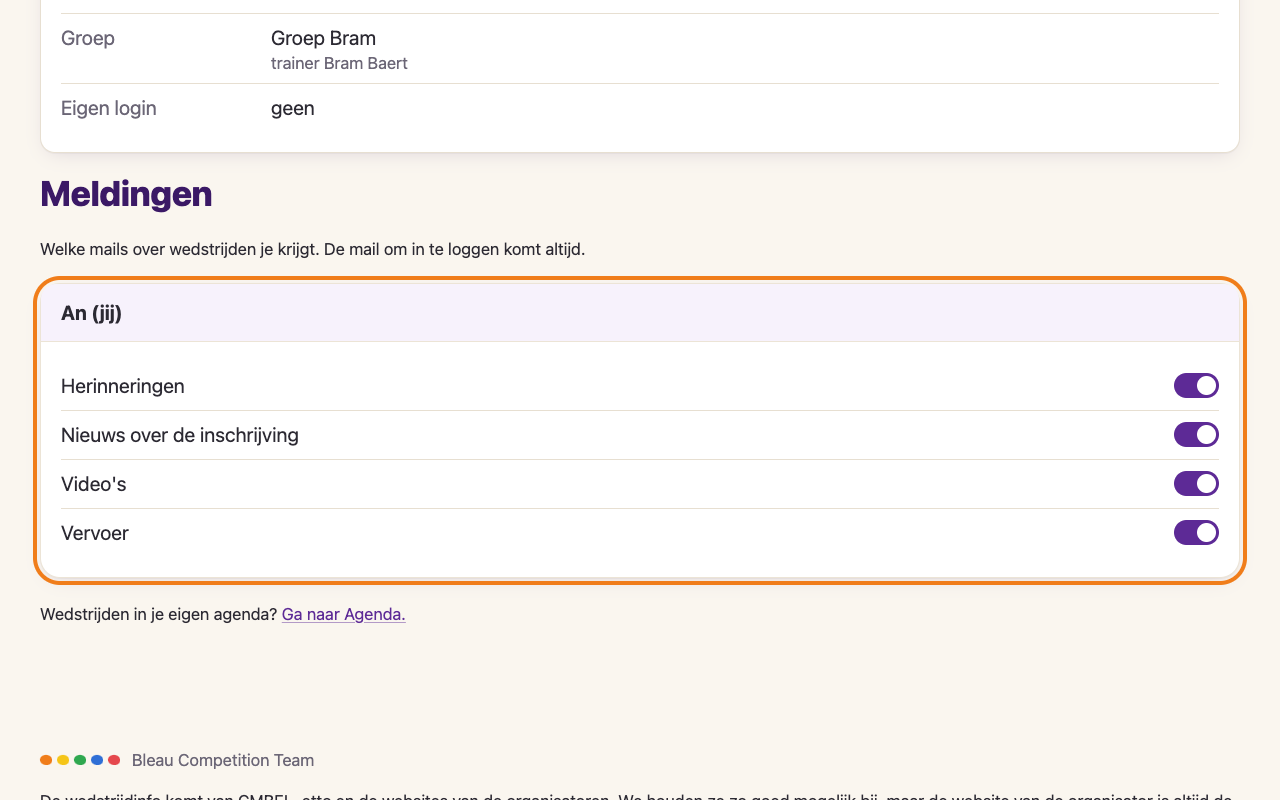
Heeft je kind een eigen login, dan staan zijn schakelaars er ook en kan jij ze aanpassen. Bij de andere ouder staat "kiest dit zelf": die schakelaars zet alleen die ouder zelf om. Staan je herinneringen uit, dan staat op de pagina van een wedstrijd bij Jouw kinderen "Je ontvangt geen herinneringen".
Vanuit de mail, zonder in te loggen:
- Klik onderaan de mail op de link "Deze meldingen (vervoer) uitzetten". Bij de andere soorten staat er herinneringen, nieuws over de inschrijving of video's tussen de haakjes. Toont je mailprogramma de mail zonder opmaak, dan staat er "Deze meldingen niet meer ontvangen:" met een link.
- Er opent een pagina, bijvoorbeeld "Geen vervoer meer ontvangen?". Klik op Uitzetten.
- Je ziet "Klaar". Spijt? Klik meteen op Terug aanzetten. Later kan het op Mijn gezin, bij Meldingen, of via dezelfde link in een oude mail.
Die link zet alleen die ene soort uit, en alleen voor jou.